Alternativa al switch KVM: 2 computadoras por menos de $20
Olvida el switch KVM de $100+: un switch USB de menos de $20 y el cambio automático de entrada de tus monitores bastan para usar dos PC en un escritorio.
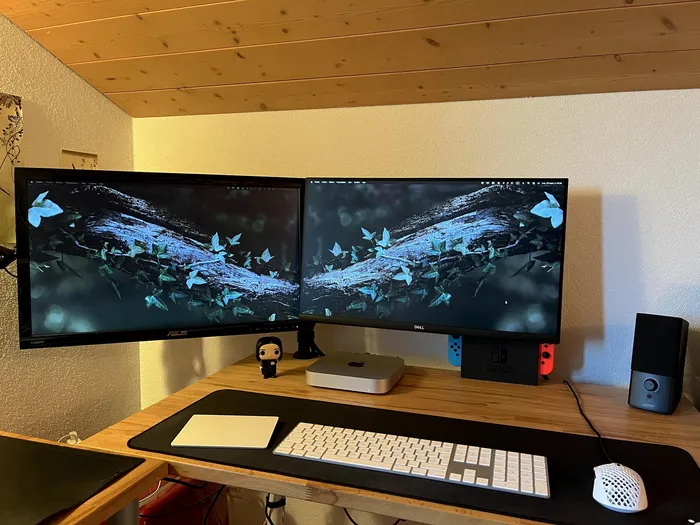
No necesitas un switch KVM para compartir un teclado, un mouse y tus monitores entre dos computadoras. Yo uso un conmutador USB que cuesta menos de $20 para mis periféricos y dejo que mis monitores cambien de entrada por sí solos. Cuando escribí esto a principios de 2025, la configuración llevaba cuatro años funcionando a diario y me había ahorrado cientos de dólares.
Si trabajas desde casa o tienes una configuración de dos computadoras, seguramente te has topado con este problema: ¿cómo cambias todos tus periféricos y monitores entre dos máquinas sin complicaciones?
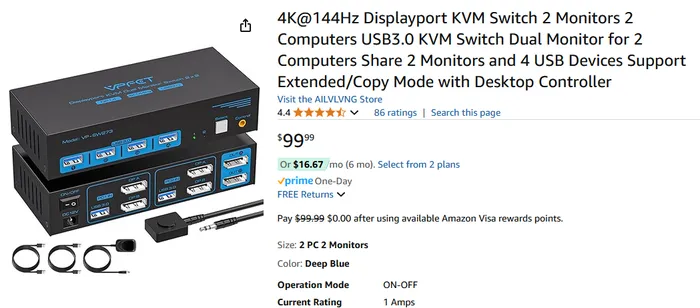
La mayoría asume que la solución es un switch KVM (Keyboard, Video, Mouse), pero uno decente con soporte para dos monitores puede costar más de $100. Existen algunos modelos más baratos tipo Temu, pero esos suelen soportar solo un monitor.
Esta es la forma más barata.
Paso 1: Un Simple Conmutador USB para tus Periféricos
El truco está en separar tus periféricos USB de tus monitores y manejarlos de forma independiente.
En lugar de un switch KVM completo, uso un conmutador USB. Es una cajita pequeña y sencilla que me permite elegir qué computadora tiene mis periféricos con solo presionar un botón.
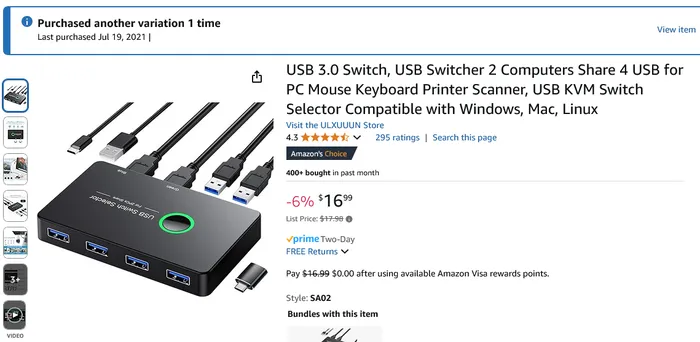
El conmutador USB que uso soporta cuatro dispositivos USB. Tengo conectados:
- ✅ Teclado
- ✅ Mouse
- ✅ Cámara web
- ✅ Bocina USB
Presiono el botón y los cuatro pasan al instante a la otra computadora. Por menos de $20.
Paso 2: Deja que tus Monitores Cambien Solos
Quizás te preguntes: "¿Pero qué pasa con mis monitores duales? ¿No necesito un switch KVM para eso?"
No. La mayoría de los monitores modernos ya tienen cambio de entrada automático. (Vale la pena verificar que el tuyo lo tenga, especialmente si es viejo.) Tu monitor casi seguro tiene más de una entrada, ya sea HDMI, un par de DisplayPorts, o incluso VGA o DVI.
- Conecta ambas computadoras a cada monitor, usando puertos distintos.
- Cuando quieras cambiar de computadora, pon a dormir la que no estás usando.
- Los monitores detectan automáticamente la entrada activa y cambian a ella.
Sin hardware extra. Sin batallar con los botones del monitor. Solo un cambio fluido.
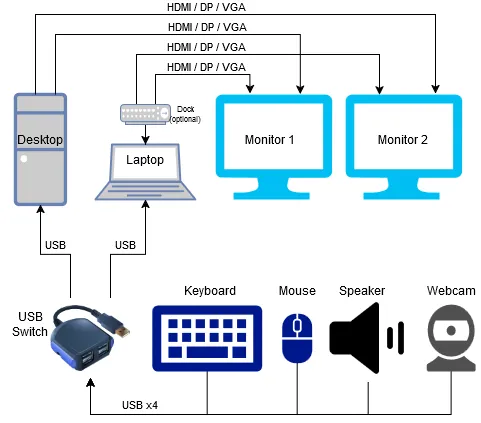
Conmutador USB vs Switch KVM
| Switch KVM para dos monitores | Conmutador USB + entradas del monitor | |
|---|---|---|
| Costo | $100+ | Menos de $20 |
| Ruta del video | A través del KVM | Cada monitor conectado directo a cada computadora |
| Cómo cambias | Un botón | Botón USB y luego dormir la otra computadora |
| Qué revisar antes | Resolución y frecuencia soportadas | Que el monitor cambie de entrada automáticamente (o usar su botón de entrada) |
- Más barato: Un switch KVM con soporte para dos monitores cuesta $100+, mientras que mi conmutador USB cuesta menos de $20.
- Más confiable: Los switches KVM pueden traer problemas de compatibilidad, retrasos o rarezas con monitores de alta resolución. Mi configuración evita todo eso, porque cada monitor está conectado directamente a cada computadora.
- Duradero: Mi conmutador USB ha sobrevivido a varios periféricos durante cuatro años sin un solo problema.
En Resumen
Si necesitas una forma simple y económica de cambiar entre dos computadoras, no gastes en un switch KVM:
- ✅ Usa un conmutador USB para tu teclado, mouse y demás periféricos.
- ✅ Deja que tus monitores cambien de entrada solos cuando una computadora se duerma.
Esta configuración te ahorra más de $100, y después de cuatro años de uso diario jamás volvería a un switch KVM tradicional.
Si estás recortando gastos de tecnología, también puedes negociar tu factura de internet con una sola llamada.
Preguntas frecuentes
- ¿Cuál es una alternativa más barata a un switch KVM?
- Un conmutador USB para tus periféricos más las entradas de tus propios monitores. El conmutador USB pasa tu teclado, mouse y otros dispositivos USB de una computadora a otra con un botón, y cada monitor se conecta directamente a ambas computadoras.
- ¿Cómo cambio los monitores entre dos computadoras sin un KVM?
- Conecta cada computadora a una entrada distinta de cada monitor (por ejemplo, HDMI para una y DisplayPort para la otra). La mayoría de los monitores modernos cambian solos a la entrada activa cuando la otra computadora se duerme. Si el tuyo no, usa el botón de entrada del monitor.
- ¿Cuántos dispositivos soporta un conmutador USB?
- El que uso tiene cuatro puertos USB, suficientes para mi teclado, mouse, cámara web y bocina USB, y cambia los cuatro entre dos computadoras con solo presionar un botón.
- ¿Un conmutador USB es mejor que un switch KVM?
- Para una configuración de dos monitores es mucho más barato, y como cada monitor va conectado directo a cada computadora, no hay video pasando por un switch que cause retrasos o problemas de resolución. A cambio, tienes que poner a dormir una computadora (o presionar un botón del monitor) para cambiar de pantalla.